セルフホスティング 第4週 - Dockerの基本
4週間前はただの古いノートPCでした。今日はあなた専用のクラウドです。第4週では、なぜDockerがセルフホスティング最強のツールなのかを解説し、VaultwardenとNextcloudという最初のアプリをデプロイします。
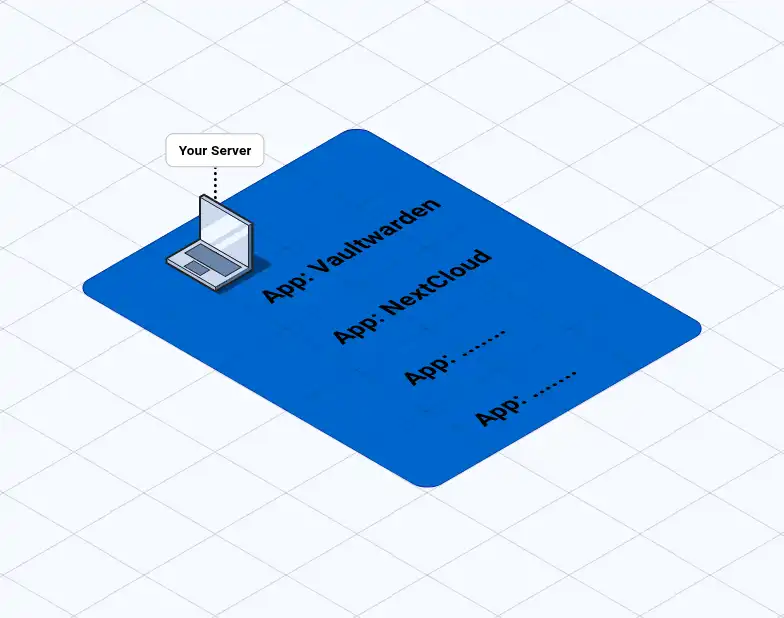
セルフホスティング 第4週:Dockerで最初のアプリをデプロイする(古いノートPCからパーソナルクラウドへ)
第3週では、新しいサーバーを4層のセキュリティ基盤でしっかり固めました。オンラインになり、安全になり、準備は万端です。
今週、最初のアプリケーションが本番稼働します。
技術的な内容に入る前に、少し大切なことを確認させてください。第1週からこのシリーズを追ってきた方は、実際に意味のある、意図的な判断を下してきました。ハードウェアを選び、OSを選定し、ネットワークを保護しました。各週が前の週の上に積み重なってきました。そして今週、その基盤が実際に動く、使えるシステムになります。
4週間前は、ただの古いノートPCでした。今週は、あなた自身のプライベートクラウドが動いています。
これを可能にする技術がDockerです。
パラダイムシフト:Dockerがすべてを変える理由
30年のITコンサルティングの中で、Dockerほどソフトウェアのデプロイ方法を根本から変えたツールはほとんどありません。
Docker以前、サーバーにアプリケーションをインストールするということは、複雑な依存関係の管理、他のソフトウェアとの競合解決、そして失敗したアップデートが何を壊すかを常に心配することを意味していました。経験豊富なシステム管理者は、こうしたトラブルシューティングの技術を、何年もの痛みを伴う試行錯誤を通じて身につけてきました。
Dockerは、この複雑さを一つのエレガントなコンセプトに圧縮します。すべてのアプリケーションが、それが機能するために必要なものすべてをまとめた、独立したコンテナ内で動作するという考え方です。
複雑なシステムレベルの依存関係のウェブを設定する代わりに、アプリケーションがどう動くべきかを正確に記述した単一のファイル——docker-compose.yml——を使います。
- コンテナが起動する。動く。
- 何か問題が起きたら、削除してやり直す。
- ホストサーバー自体はまったく影響を受けない。
何をインストールし、なぜそれを選ぶのか
ここまで到達するために、3つの具体的なものをインストールする必要があります。これが、私がクライアントに使っている正確な構成です。
1. Docker Engine(正しい方法で)
Docker EngineはDocker公式リポジトリから直接インストールします。 *なぜか?*Ubuntuのデフォルトパッケージリストには、しばしば古くなったDockerのビルドが含まれています。デフォルトのUbuntuリポジトリを回避し、公式ソースを使うことで、現行の、十分にメンテナンスされた、安全なバージョンのエンジンを確実に動かせます。
2. Portainer Community Edition(ゲームチェンジャー)
Portainer CEは、Docker管理のための無料・オープンソースのWebインターフェースです。 過去数年間、企業クライアント向けにデプロイしてきたすべてのコンテナを、私はPortainerを通じて管理しています——あるいは、クライアント自身がPortainerを通じて管理できるように教えています。これは、Dockerを怖いコマンドラインツールから、経営者でも自信を持って操作できる、すっきりとしたビジュアルダッシュボードへと変えてくれます。「ITの専門家」と「日常的に使う人」の間の橋渡しとなる存在です。
最初の本当のアプリケーション:高いROIと即効性のある効果
エンジンが動いている今、何を走らせるべきでしょうか?最初のデプロイにあたって、私はクライアントに2つの選択肢を主に勧めています。
選択肢A:Vaultwarden(セキュリティの最大ROI)
企業クライアントにとって、これが私の第一候補です。Vaultwardenは軽量で、セルフホスト可能、かつBitwardenと完全互換のパスワード管理ツールです。
- 価値: 組織全体のパスワード金庫が、強力に暗号化され、自分が物理的に所有するハードウェア上に保存され、自分だけがアクセスできる状態になります。
- 技術面: リソース要件は最小限で、ほとんど何もないような環境でも動きます。セキュリティコンサルティングの観点から見ても、これは入手可能な中で最もROIの高いインストールの一つです。
選択肢B:Nextcloud(最大の体感インパクト)
セルフホスティングの効果をすぐに実感したいクライアントには、Nextcloudが答えになります。これはGoogle Drive、Dropbox、Google Photosを同時に置き換えます。
- 価値: クライアントのスマートフォンが、自分のデータを収益化する巨大プラットフォームではなく、自分が所有し管理するサーバーへ写真やファイルを自動的にバックアップし始めた瞬間、セルフホスティングに関する会話は永久に変わります。日々、目に見える形で即座に効果を実感できます。
これら両方のアプリケーションは、Portainerの直感的なインターフェースを通じて、docker-compose.ymlファイルでデプロイされます。どちらも、第1週で見つけたそこそこのノートPCで完璧に動きます。そして、サーバーを動かすための電気代以外、まったくコストがかかりません。
第4週の実践プラン
- Docker Engineをインストールする: 古い/デフォルトのDockerパッケージを削除し、公式のDocker GPG鍵とリポジトリを追加し、最新のDocker Engineをインストールする。
- Portainerをデプロイする: Docker経由で公式のPortainer CEコンテナを起動する。サーバーのローカルIPアドレスを使ってWebインターフェースにログインする。
- 最初のアプリをデプロイする: Portainerの「Stacks」機能を使い、標準的な
docker-compose.ymlテンプレートでVaultwardenまたはNextcloudのどちらかをデプロイする。 - ローカルでテストする: サーバーのローカルIPを使ってWebブラウザでアプリケーションを開き、正常に機能していることを確認する。
プライベートクラウドの構築にお困りですか?
クラウド依存からセルフホストの自立へ移行することは、大きな一歩です。群馬県、埼玉県、そして日本全国どこからでも、このシリーズを読んでいる方で、自分のインフラが正しく、安全に、そして自分のワークフローに合わせて構築されることを確認したい場合は、専任のコンサルティングセッションを提供しています。
[👉 こちらから1対1のセルフホスティング・インフラ相談を予約する] (予約ページへのリンク)
第5週に向けて
今、アプリケーションは問題なく動いていますが、それはあくまでローカルネットワーク内だけです。カフェやクライアント先、あるいは出張中にパスワードやファイルにアクセスする必要があるとき、どうすればいいでしょうか?
第5週:リモートアクセスと安全な外部接続では、危険なポートを開けずにサーバーを安全にインターネットへ公開する方法を解説します。リバースプロキシ、ドメイン名、そして自動化されたHTTPS証明書について掘り下げ、データが転送中も暗号化されていることを保証します。
ご意見をお聞かせください
最初のデプロイとして、Vaultwardenチーム(セキュリティ第一!)派ですか、それともNextcloudチーム(データを取り戻す!)派ですか?コメントで教えてください。Dockerのインストール中にハマった点があればそれもぜひ共有してください!
無料相談のお申し込みはこちらから。
お気軽にお問い合わせください お問い合わせフォーム
または
こちらでPier Albertoとの通話を予約できます。
calendly.com/pierinijp/30min