Self-Hosting - Semaine 3 - Réseau et bases de sécurité
Votre serveur est en ligne, et les robots l'ont déjà trouvé. La Semaine 3 de la série couvre les 4 couches de sécurité incontournables pour protéger votre serveur Ubuntu dès le premier jour.
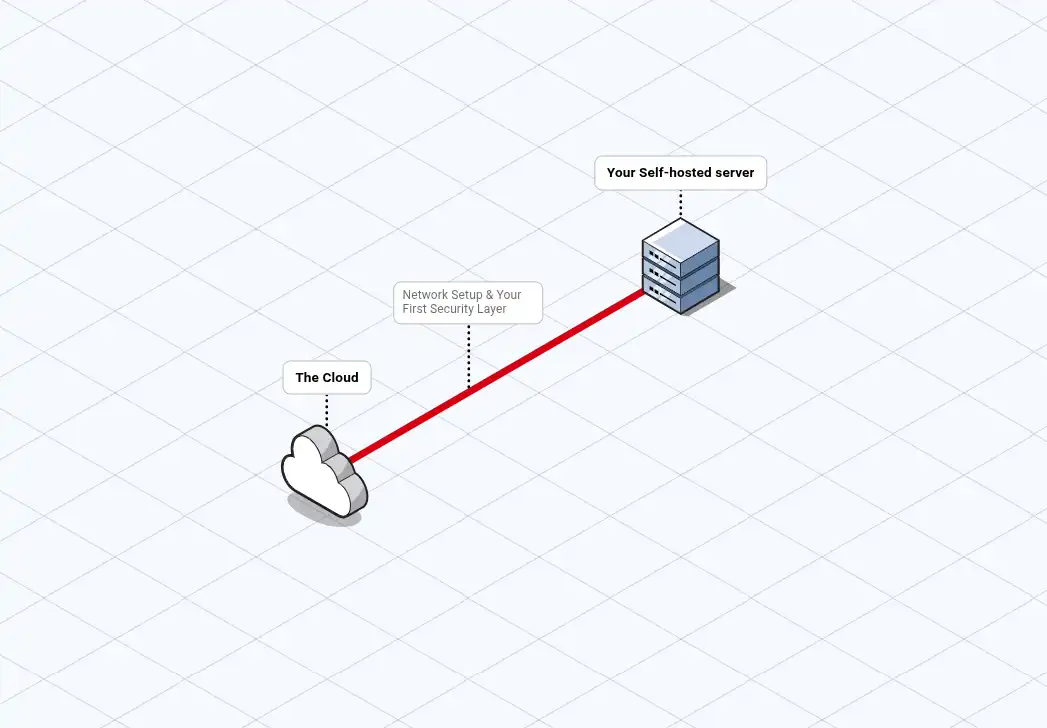
Self-Hosting Semaine 3 : réseau et bases de sécurité (parce que les robots vous observent déjà)
Dans la Semaine 2, nous avons choisi le bon système d'exploitation et préparé votre matériel. Vous avez installé Ubuntu Server. Il est connecté à votre réseau. Il est en ligne.
Et les robots l'ont trouvé. En quelques minutes.
Ce n'est pas de la paranoïa. C'est une réalité documentée et mesurable de l'internet de 2026. Dès que votre serveur obtient une adresse IP publique ou est exposé via une redirection de port, des scanners automatisés commencent à le sonder à la recherche de vulnérabilités.
Vous pouvez vous tromper dans le choix du matériel et quand même vous en remettre. Vous pouvez choisir un système d'exploitation moins optimal et migrer plus tard. Mais sauter les bases de sécurité sur un serveur connecté à votre réseau ? C'est un risque qui a de vraies conséquences pour vos données, et potentiellement pour l'entreprise ou le foyer que ce réseau dessert.
C'est pourquoi la Semaine 3 de cette série est celle sur laquelle j'insiste le plus. Laissez-moi vous montrer le processus exact que j'utilise pour blinder chaque serveur Ubuntu que je déploie pour mes clients en consultation.
J'appelle ça la base à quatre couches.
Couche 1 : UFW (votre pare-feu)
UFW (Uncomplicated Firewall) est préinstallé avec Ubuntu Server. Notre première configuration est trompeusement simple, mais elle établit la règle fondamentale de la sécurité réseau : refuser par défaut.
- Refuser toutes les connexions entrantes par défaut.
- Permettre toutes les connexions sortantes par défaut.
- N'ouvrir que les ports spécifiques dont vos services ont explicitement besoin.
🚨 AVERTISSEMENT CRITIQUE : le piège SSH Avant de faire quoi que ce soit d'autre, vous devez ajouter votre exception SSH (
sudo ufw allow sshousudo ufw allow 22) avant d'activer le pare-feu. Chaque année, je vois des débutants activer UFW sans d'abord autoriser SSH, se bloquant instantanément à l'extérieur de leur propre machine. Testez toujours vos règles de pare-feu depuis une deuxième session active avant de fermer la session en cours.
Couche 2 : authentification par clé SSH
Si votre serveur accepte les connexions par mot de passe, des robots essaient activement de deviner ce mot de passe en ce moment même. Ils utilisent d'immenses dictionnaires de mots de passe courants et des scripts de force brute.
Une paire de clés SSH relève d'une catégorie de sécurité complètement différente. La mathématique nécessaire pour forcer une clé cryptographique moderne n'est simplement pas réalisable avec quelque puissance de calcul disponible dans le monde que ce soit.
Voici la séquence de configuration professionnelle :
- Générez votre paire de clés sur votre machine locale habituelle.
- Transférez la clé publique vers votre serveur.
- Vérifiez que la connexion par clé fonctionne parfaitement.
- Seulement ensuite, désactivez l'authentification par mot de passe dans la configuration SSH.
Ne désactivez jamais les mots de passe avant d'avoir confirmé à 100 % que la clé fonctionne. Sinon, vous vous bloquerez à nouveau à l'extérieur.
Couche 3 : Fail2ban (le videur silencieux)
Même avec les clés SSH configurées, les robots continueront leurs sondages automatisés. Ils ne savent pas que vous avez changé la méthode de connexion avant d'avoir déjà essayé et échoué.
C'est là qu'intervient Fail2ban. Cet outil surveille vos journaux d'authentification en temps réel. Si une adresse IP échoue trop souvent à se connecter (par exemple, trois tentatives échouées en cinq minutes), Fail2ban mettra automatiquement à jour votre pare-feu pour bannir cette IP pendant une période déterminée (par exemple, une heure).
Il fonctionne silencieusement en arrière-plan, ne demande aucune intervention manuelle, et ne coûte rien.
Quand vous consultez le journal d'état de Fail2ban pour la première fois, la plupart des gens sont choqués par le nombre d'IP déjà bloquées. C'est normal. C'est simplement à quoi ressemble l'internet sans protection. Fail2ban transforme ce bruit de fond en non-problème.
Couche 4 : mises à jour de sécurité automatiques
La grande majorité des compromissions réelles de serveurs n'utilisent pas de magie de type « zero-day ». Elles exploitent des vulnérabilités connues dans des logiciels non corrigés. Le correctif existe. La solution est disponible. Mais l'administrateur a oublié de l'appliquer.
Ubuntu Server inclut un paquet appelé unattended-upgrades qui résout ce problème au niveau du système. Il télécharge et applique automatiquement les correctifs de sécurité critiques en arrière-plan.
Vous le configurez une fois. Il fonctionne indéfiniment. Il garantit que lorsqu'une nouvelle vulnérabilité est annoncée, votre serveur se corrige lui-même avant que les robots ne puissent l'exploiter.
Le plancher, pas le plafond
Cette pile à quatre couches — UFW + clés SSH + Fail2ban + mises à jour automatiques — c'est ce que je déploie avant d'installer la moindre application, sur n'importe quel serveur, n'importe où.
Est-ce le plafond absolu de la sécurité en entreprise ? Non. Mais c'est le plancher. Si vous n'avez pas cette base en place, vous n'avez pas un serveur sécurisé. Point final.
Votre plan d'action pour la Semaine 3
- Configurez UFW : autorisez SSH, réglez les politiques par défaut sur refuser en entrée/permettre en sortie, et activez le pare-feu.
- Générez et testez les clés SSH : créez vos clés sur votre PC principal, copiez-les sur le serveur, testez la connexion, et désactivez l'authentification par mot de passe.
- Installez Fail2ban : exécutez
sudo apt install fail2ban, activez le service, et vérifiez les journaux pour confirmer qu'il fonctionne. - Activez les mises à jour automatiques : configurez
unattended-upgradespour installer automatiquement les correctifs de sécurité.
Besoin d'aide pour sécuriser votre infrastructure ?
La sécurité n'est pas quelque chose avec lequel on veut deviner. Si vous suivez cette série et que vous voulez vous assurer que votre nouvel environnement self-hosted est correctement blindé dès le premier jour, j'offre des séances de consultation sur mesure. Construisons votre infrastructure de la bonne façon.
[👉 Cliquez ici pour réserver une consultation individuelle en sécurité et infrastructure] (Lien vers la page de réservation)
Ce qui vous attend en Semaine 4
Maintenant que votre serveur est en ligne, accessible et correctement sécurisé, il est temps de le mettre au travail. Dans Semaine 4 : déploiement d'applications et bases de Docker, nous arrêterons d'installer des logiciels directement sur le système et vous présenterons les conteneurs. Nous verrons pourquoi Docker est la norme de l'industrie et comment déployer votre première application self-hosted en toute sécurité.
On veut vous entendre
Avez-vous déjà vérifié les journaux de votre serveur pour voir combien de robots tentent d'y entrer ? Partagez votre expérience dans les commentaires ci-dessous, ou dites-moi si vous rencontrez des problèmes en configurant vos clés SSH !
Contactez-moi pour une consultation initiale gratuite.
N'hésitez pas à me contacter Formulaire de contact
ou
Ici vous pouvez planifier un appel avec Pier Alberto.
calendly.com/pierinijp/30min